
Скачать MovieDek – бесплатный инструмент для извлечения видеокадров для Windows & macOS
Обзор
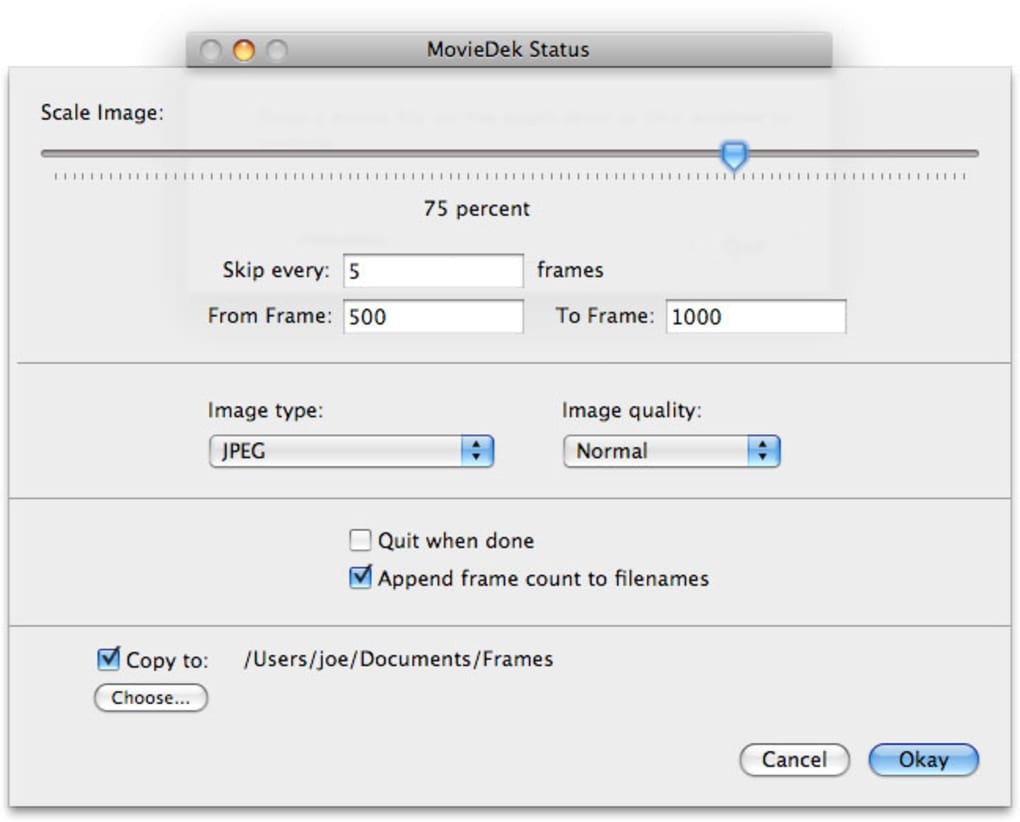
MovieDek — легковесное, бесплатное приложение, разработанное для того, чтобы вы могли захватывать отдельные кадры из любого видеофайла всего в несколько кликов. Независимо от того, нужен ли вам высококачественный миниатюрный образ для загрузки на YouTube, статическое изображение для презентации или быстрый снимок любимой сцены фильма, MovieDek предлагает простой рабочий процесс, который работает как в Windows, так и в macOS. Интерфейс намеренно прост: перетащите видео, выберите желаемый формат вывода (PNG, JPEG, BMP, GIF, TIFF или WebP), задайте уровень качества и нажмите «Export». Инструмент также может обрабатывать целый интервал кадров, автоматически пропуская кадры, если вы предпочитаете уменьшенный набор. На‑экране находится ползунок масштабирования, позволяющий изменить размер изображения в процентах от оригинального разрешения, давая вам контроль над размером файла без потери чёткости. Хотя ползунок масштабирования может сначала казаться несколько неточным, как только вы найдёте оптимальное значение для типовых проектов, MovieDek становится быстрым и надёжным способом получения кадров. Его минималистичный дизайн означает отсутствие скрытых меню или запутанных опций — только основные функции, необходимые для извлечения кадров. Для случайных создателей, преподавателей или любого, кому нужен быстрый визуальный материал из видеоконтента, MovieDek предоставляет бесплатное, безопасное решение без подписки и крутого порога обучения.
Ключевые функции и руководство по установке
- Поддерживает шесть популярных форматов изображений: PNG, JPEG, BMP, GIF, TIFF, WebP.
- Три предустановки качества (Low, Medium, High) для гибкого управления размером файлов.
- Извлечение кадр за кадром или пакетный захват в выбранном временном интервале.
- Настраиваемый ползунок масштабирования (10 % – 200 %) для изменения размера кадров при экспорте.
- Загрузка видео перетаскиванием для мгновенного запуска.
- Кроссплатформенная совместимость с Windows 10/11 и macOS 10.13 и новее.
Пошаговая установка (Windows)
- Посетите официальный сайт MovieDek и нажмите кнопку Download for Windows.
- Установщик (MovieDek_Setup.exe) будет сохранён в вашу папку Downloads. Дважды щёлкните, чтобы запустить его.
- При запросе Windows Defender подтвердите, что вы доверяете издателю, и разрешите установку.
- Следуйте мастеру установки: примите лицензионное соглашение, выберите папку установки (по умолчанию
C:\Program Files\MovieDek) и нажмите Install. - После завершения индикатора прогресса нажмите Finish. MovieDek запустится автоматически, либо вы можете открыть его из меню Пуск.
Пошаговая установка (macOS)
- Скачайте macOS‑пакет (MovieDek.dmg) с официального сайта.
- Откройте файл .dmg; появится окно с иконкой MovieDek и ярлыком папки Applications.
- Перетащите иконку MovieDek на ярлык папки Applications, чтобы скопировать приложение.
- Перейдите в папку Applications и дважды щёлкните MovieDek. macOS может предупредить, что приложение от неизвестного разработчика — выберите Open Anyway в Системных настройках → Security & Privacy.
- Приложение запустится, и вы сможете импортировать видео.
Использование MovieDek для извлечения кадров
После установки рабочий процесс спроектирован так, чтобы быть интуитивным. Запустите программу, и вы увидите большую область для перетаскивания с надписью «Drop video here». Перетащите любой поддерживаемый видеофайл (MP4, MOV, AVI, MKV и т.д.) в эту область. Появится предварительный просмотр временной шкалы, позволяющий точно выбрать момент, который вы хотите захватить. Если нужны несколько кадров, нажмите кнопку Set Interval, задайте время начала и конца и укажите шаг кадров (например, каждый 5‑й кадр). Выберите формат вывода из выпадающего списка, выберите предустановку качества и отрегулируйте ползунок масштабирования до желаемого размера. Наконец, нажмите Export и выберите папку назначения. MovieDek обработает запрос и отобразит индикатор прогресса; после завершения вы найдёте изображения, готовые к немедленному использованию.
Совместимость системы, плюсы и минусы
Поддерживаемые операционные системы: Windows 10, Windows 11, macOS 10.13 (High Sierra) и новее. Приложение работает на 64‑битных архитектурах и не требует дополнительных сред выполнения, таких как .NET или Java.
Плюсы
- Бесплатно для загрузки и использования без скрытых платежей.
- Простой, незагромождённый интерфейс, идеальный для новичков.
- Несколько форматов вывода обеспечивают гибкость для разных рабочих процессов.
- Пакетное извлечение экономит время при обработке длинных видео.
- Низкое потребление системных ресурсов; работает плавно на старых ноутбуках.
Минусы
- Ползунок масштабирования не имеет числового ввода, что делает точную настройку размера несколько методом проб и ошибок.
- Отсутствие встроенных инструментов видеоредактирования (например, обрезка или коррекция цвета).
- Ограниченная поддержка видео с очень высоким разрешением 8K; может потребовать больше ОЗУ.
- Только три предустановленных уровня качества; продвинутые пользователи могут захотеть настраивать битрейт.
- Редкие задержки интерфейса при загрузке очень больших видеофайлов (>5 GB).
Общая оценка: 4 из 5 звёзд – MovieDek оправдывает свои обещания как бесплатный, простой в использовании извлекатель кадров, хотя продвинутые пользователи могут желать более детального управления.
Часто задаваемые вопросы
Может ли MovieDek извлекать кадры из 4K или 8K видео?
Да, MovieDek может открывать 4K и 8K видеофайлы, но процесс извлечения может быть медленнее на машинах с ограниченным объёмом ОЗУ. Для лучшей производительности убедитесь, что у вас есть минимум 8 GB свободной памяти и закройте другие тяжёлые приложения во время обработки высокоразрешённого материала.
Существует ли портативная версия, работающая без установки?
В настоящее время MovieDek распространяется только как установщик для Windows и как .dmg для macOS. Портативная zip‑версия планируется к будущему выпуску, но пока недоступна.
Какие видеокодеки поддерживает MovieDek?
MovieDek использует родные медиа‑фреймворки операционной системы, поэтому поддерживает все распространённые кодеки, такие как H.264, H.265 (HEVC), VP9 и ProRes. Необычные или проприетарные кодеки могут потребовать предварительного преобразования в поддерживаемый формат.
Могу ли я задать пользовательский шаблон имени файла для экспортированных кадров?
Текущая версия использует стандартную схему именования (например, MovieDek_001.png). Пользовательское именование пока не реализовано, но после экспорта вы можете переименовать файлы пакетно с помощью любой утилиты переименования.
Безопасен ли MovieDek от вредоносного ПО и рекламного ПО?
Да. Программное обеспечение подписано цифровым сертификатом, распространяется с официального сайта и регулярно сканируется крупными антивирусными движками. Встроенного рекламного ПО или телеметрии нет.
Заключение и призыв к действию
MovieDek заполняет нишу, которую многие пакеты видеомонтажа упускают: быстрый, бесплатный и безопасный способ получения статических изображений из любого видеофайла. Его прямолинейный интерфейс позволяет тратить меньше времени на поиск нужной кнопки и больше — на получение точного кадра. Хотя продвинутые пользователи могут желать более глубоких настроек — например, числового масштабирования, пользовательского именования или расширенных параметров экспорта — базовый набор функций достаточно надёжен для преподавателей, маркетологов, создателей контента и обычных киноманов. Поскольку он работает как в Windows, так и в macOS без тяжёлых системных требований, вы можете установить его практически на любой рабочей станции и иметь надёжного помощника по захвату кадров под рукой.
Готовы превратить любимые моменты видео в высококачественные изображения? Скачать MovieDek сейчас и начать извлекать кадры бесплатно. Оставайтесь в курсе последних релизов и наслаждайтесь беспроблемным опытом, который поддерживает ваш рабочий процесс.







